Como tramitir en vivo cin el samsung galaxy 3

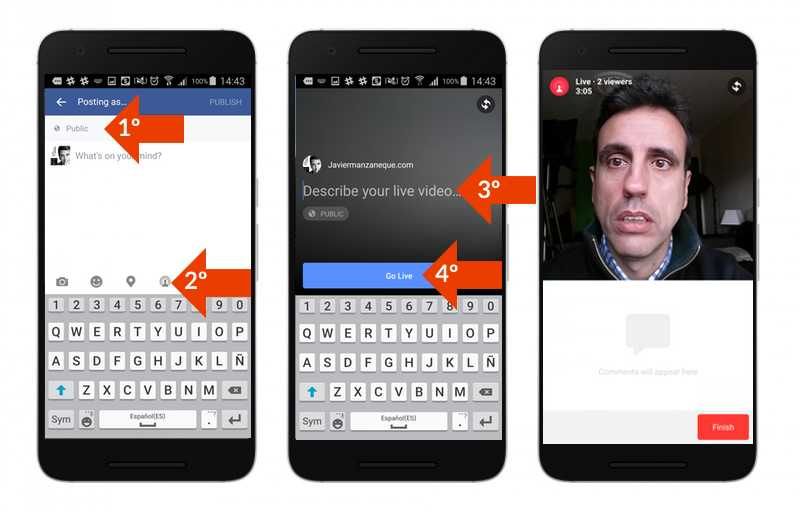
La transmisión en vivo se ha convertido en una herramienta fundamental para muchos usuarios de smartphones, permitiéndoles compartir momentos importantes con amigos, familiares y seguidores en redes sociales. Los dispositivos Samsung, conocidos por su alta calidad y características avanzadas, ofrecen una excelente opción para realizar estas transmisiones.
El Samsung Galaxy S3, aunque es un modelo antiguo, todavía cuenta con capacidades que permiten a sus usuarios realizar transmisiones en vivo con cierta calidad. A continuación, exploraremos los pasos y consideraciones necesarias para tramitar en vivo utilizando este dispositivo.
- Transmisión en Vivo con Samsung Galaxy 3: Una Guía Detallada
- Guía paso a paso: Cómo transmitir en vivo con el Samsung Galaxy 3 sin complicaciones
- ¿Cómo activar Smart View en Samsung Galaxy 3 para transmitir contenido en vivo a la TV?
- Requisitos Previos para Activar Smart View
- Pasos para Activar Smart View en Samsung Galaxy 3
- Transmitir Contenido en Vivo Utilizando Smart View
- ¿Qué pasos seguir para configurar Smart View en un Samsung Galaxy 3 y conectarlo a una TV Samsung?
- Requisitos Previos para la Conexión
- Configuración de Smart View en el Samsung Galaxy 3
- Conexión a la TV Samsung
- ¿Cómo conectar un Samsung Galaxy 3 a una TV Samsung mediante Wi-Fi para transmitir contenido en vivo?
- Requisitos Previos para la Conexión
- Configuración del Samsung Galaxy 3 para la Transmisión
- Visualización del Contenido en la TV Samsung
- ¿Qué opciones hay para duplicar la pantalla de un Samsung Galaxy 3 en una TV Samsung?
- Conexión Inalámbrica
- Conexión por Cable
- Aplicaciones de Terceros
- Preguntas Frecuentes
- ¿Qué aplicación debo utilizar para transmitir en vivo con mi Samsung Galaxy 3?
- ¿Cómo configuro la cámara para una transmisión en vivo de alta calidad?
- ¿Puedo transmitir en vivo utilizando la cámara frontal y trasera simultáneamente?
- ¿Qué consideraciones de conectividad debo tener en cuenta para una transmisión en vivo fluida?
Transmisión en Vivo con Samsung Galaxy 3: Una Guía Detallada
Para aquellos que buscan compartir sus momentos en vivo utilizando su Samsung Galaxy 3, existen varias opciones disponibles que facilitan esta tarea. La transmisión en vivo se ha vuelto una herramienta indispensable para muchos, ya sea para compartir eventos, experiencias personales o contenido de entretenimiento.
Requisitos Previos para la Transmisión en Vivo
Antes de comenzar a transmitir en vivo, es importante asegurarse de que tu Samsung Galaxy 3 esté actualizado y cumpla con los requisitos mínimos necesarios. Esto incluye tener una buena conexión a Internet, ya que la calidad de la transmisión dependerá en gran medida de la velocidad y estabilidad de tu conexión. Conexión a Internet Estable y Actualizaciones de Software son clave para una experiencia de transmisión fluida.
Comprobante recepcion de tramite ventanilla unica ministerio salud publicaLa aplicación que elijas para transmitir en vivo también juega un papel crucial. Algunas de las aplicaciones más populares para esta tarea son YouTube Live, Facebook Live y otras plataformas de streaming. Cada una de estas aplicaciones tiene sus propias características y requisitos, por lo que es importante investigar y elegir la que mejor se adapte a tus necesidades.
Configuración de la Cámara para una Mejor Calidad
La calidad de la cámara de tu Samsung Galaxy 3 es fundamental para una buena transmisión en vivo. Asegúrate de que la cámara esté limpia y configurada correctamente. Ajustes como la Resolución de Video y la Frecuencia de Cuadros pueden afectar significativamente la calidad de tu transmisión.
Consejos para una Transmisión en Vivo Exitosa
Para una transmisión en vivo exitosa, es crucial planificar con anticipación. Esto incluye preparar el contenido, ensayar lo que vas a decir o hacer durante la transmisión, y asegurarte de que tu dispositivo esté completamente cargado o conectado a una fuente de alimentación.
| Aplicación | Requisitos Mínimos | Características Destacadas |
|---|---|---|
| YouTube Live | Conexión a Internet de 4 Mbps | Transmisión en Alta Definición, Integración con la comunidad de YouTube |
| Facebook Live | Conexión a Internet de 2 Mbps | Interacción en Tiempo Real con los espectadores, Compartir en el perfil o en grupos |
Guía paso a paso: Cómo transmitir en vivo con el Samsung Galaxy 3 sin complicaciones
¿Cómo activar Smart View en Samsung Galaxy 3 para transmitir contenido en vivo a la TV?
 Consulados en republica dominicana para el tramite de visado schengen
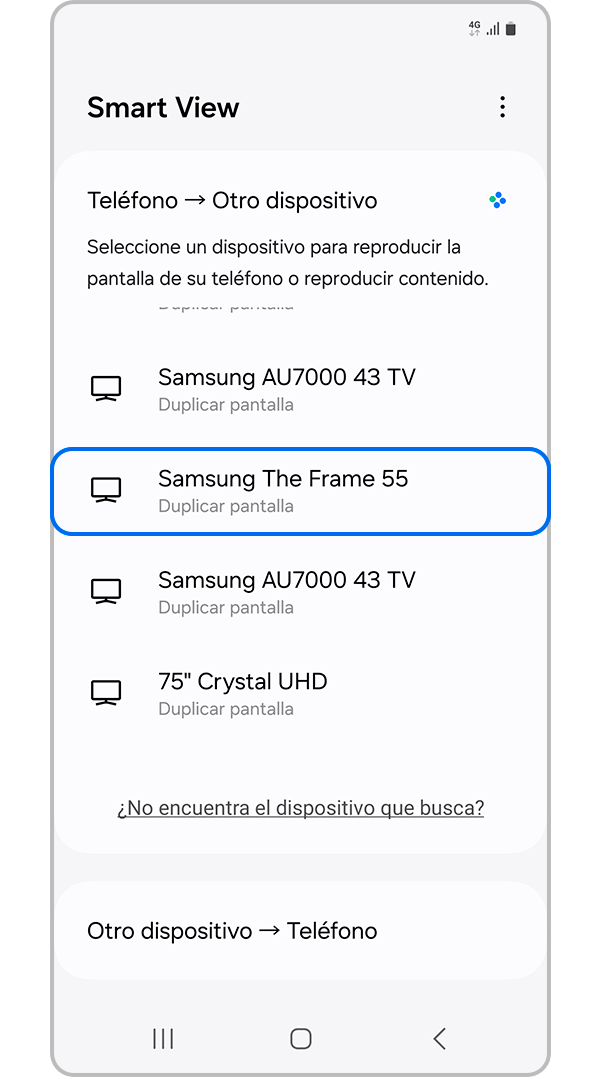
Para activar Smart View en Samsung Galaxy 3 y transmitir contenido en vivo a la TV, primero debes asegurarte de que tanto tu dispositivo móvil como tu televisor estén conectados a la misma red Wi-Fi. Luego, sigue los pasos indicados para habilitar esta función.
Requisitos Previos para Activar Smart View
Antes de activar Smart View, es fundamental cumplir con ciertos requisitos. Tu Samsung Galaxy 3 debe tener el software actualizado y ser compatible con la función Smart View. Además, tu televisor debe ser un modelo compatible con Smart View o tener una conexión HDMI para dispositivos que soporten Miracast o tecnología similar.
- Verifica que tu Samsung Galaxy 3 esté actualizado al último software disponible.
- Asegúrate de que tu televisor sea compatible con Smart View o tenga la capacidad de recibir transmisiones vía Miracast.
- Conecta tanto tu dispositivo móvil como tu televisor a la misma red Wi-Fi.
Pasos para Activar Smart View en Samsung Galaxy 3
Una vez cumplidos los requisitos previos, puedes proceder a activar Smart View en tu Samsung Galaxy 3. Para ello, desliza hacia abajo desde la parte superior de la pantalla para abrir el panel de notificaciones y busca el icono de Smart View o Conectar a pantalla inalámbrica. Al tocar este icono, tu dispositivo comenzará a buscar dispositivos compatibles cercanos.
- Desliza hacia abajo desde la parte superior de la pantalla para acceder al panel de notificaciones.
- Toca el icono de Smart View o Conectar a pantalla inalámbrica para iniciar la búsqueda de dispositivos.
- Selecciona tu televisor o dispositivo de destino desde la lista de dispositivos detectados.
Transmitir Contenido en Vivo Utilizando Smart View
Una vez que hayas conectado tu Samsung Galaxy 3 a tu televisor a través de Smart View, puedes empezar a transmitir contenido en vivo. Puedes reproducir videos, visualizar fotos o incluso jugar juegos en la pantalla de tu televisor. Para controlar la reproducción o cambiar de contenido, puedes utilizar tu dispositivo móvil como control remoto.
 Consulta tu tramite registro agrario nacional
- Reproduce el contenido que desees transmitir en tu Samsung Galaxy 3.
- Utiliza la función de Smart View para enviar la señal de video a tu televisor.
- Ajusta el volumen y controla la reproducción desde tu dispositivo móvil.
¿Qué pasos seguir para configurar Smart View en un Samsung Galaxy 3 y conectarlo a una TV Samsung?

Para configurar Smart View en un Samsung Galaxy 3 y conectarlo a una TV Samsung, es necesario seguir una serie de pasos que aseguren una conexión estable y funcional entre ambos dispositivos.
Requisitos Previos para la Conexión
Antes de iniciar el proceso de configuración, es fundamental asegurarse de que tanto el Samsung Galaxy 3 como la TV Samsung cumplan con ciertos requisitos. Esto incluye tener ambos dispositivos conectados a la misma red Wi-Fi, tener activada la función Smart View en el teléfono y asegurarse de que la TV Samsung sea compatible con esta tecnología.
- Verificar que el Samsung Galaxy 3 esté ejecutando una versión compatible del sistema operativo.
- Asegurarse de que la TV Samsung esté conectada a la misma red Wi-Fi que el teléfono.
- Actualizar el software de ambos dispositivos a la última versión disponible.
Configuración de Smart View en el Samsung Galaxy 3
Una vez cumplidos los requisitos previos, se puede proceder a configurar Smart View en el Samsung Galaxy 3. Para ello, se debe acceder a las configuraciones del dispositivo y buscar la opción correspondiente a Smart View o Compartir pantalla.
 Certificado de licencia de conducir digitalizado
- Deslizar hacia abajo desde la parte superior de la pantalla para acceder al panel de configuraciones rápidas.
- Buscar y pulsar en el icono de Smart View o Compartir pantalla.
- Seleccionar la TV Samsung de la lista de dispositivos disponibles.
Conexión a la TV Samsung
Una vez configurado Smart View en el Samsung Galaxy 3, el siguiente paso es establecer la conexión con la TV Samsung. Es importante que la TV esté encendida y configurada para aceptar conexiones de Smart View.
- En la TV Samsung, asegurarse de que la función Smart View o Multirroom esté activada.
- En el Samsung Galaxy 3, seleccionar la TV Samsung de la lista de dispositivos detectados.
- Aceptar la solicitud de conexión en la TV Samsung para completar el proceso de emparejamiento.
¿Cómo conectar un Samsung Galaxy 3 a una TV Samsung mediante Wi-Fi para transmitir contenido en vivo?
Para conectar un Samsung Galaxy 3 a una TV Samsung mediante Wi-Fi y transmitir contenido en vivo, es necesario seguir una serie de pasos que implican configurar tanto el dispositivo móvil como la televisión para que puedan comunicarse entre sí a través de la red inalámbrica.
Requisitos Previos para la Conexión
Antes de iniciar el proceso de conexión, es fundamental asegurarse de que tanto el Samsung Galaxy 3 como la TV Samsung cumplan con ciertos requisitos de compatibilidad y estén preparados para la conexión.
- Verificar que tanto el teléfono como la TV estén conectados a la misma red Wi-Fi para garantizar una conexión estable y sin interrupciones.
- Asegurarse de que la TV Samsung sea compatible con la tecnología AllShare o SmartThings, que permite la conexión y compartición de contenido entre dispositivos Samsung.
- Actualizar el software del Samsung Galaxy 3 y de la TV Samsung a las versiones más recientes para evitar problemas de compatibilidad.
Configuración del Samsung Galaxy 3 para la Transmisión
Una vez cumplidos los requisitos previos, el siguiente paso es configurar el Samsung Galaxy 3 para que pueda transmitir su pantalla o contenido específico a la TV Samsung.
 Consultar certificado de bachiller republica dominicana
- Activar la función Smart View o AllShare en el Samsung Galaxy 3, que permite la conexión con otros dispositivos Samsung y la transmisión de contenido.
- Seleccionar la TV Samsung desde la lista de dispositivos disponibles para establecer la conexión.
- Ajustar las configuraciones de privacidad y seguridad según sea necesario para proteger la información personal durante la transmisión.
Visualización del Contenido en la TV Samsung
Una vez establecida la conexión entre el Samsung Galaxy 3 y la TV Samsung, se puede proceder a transmitir el contenido deseado.
- Seleccionar el contenido que se desea transmitir, ya sea la pantalla del teléfono, fotos, videos o aplicaciones específicas.
- Utilizar la función Transmitir o Conectar para iniciar la transmisión del contenido seleccionado a la TV Samsung.
- Ajustar la configuración de calidad de video y sonido según sea necesario para optimizar la experiencia de visualización en la TV.
¿Qué opciones hay para duplicar la pantalla de un Samsung Galaxy 3 en una TV Samsung?
Para duplicar la pantalla de un Samsung Galaxy 3 en una TV Samsung, existen varias opciones que permiten compartir contenido multimedia, jugar o simplemente ampliar la experiencia visual.
Conexión Inalámbrica
La conexión inalámbrica es una de las formas más cómodas de duplicar la pantalla. Para lograrlo, se puede utilizar la tecnología SmartThings o AllShare, aunque esta última ha sido reemplazada en gran medida por SmartThings. También se puede hacer uso de Miracast, una tecnología que permite la duplicación de pantalla de forma inalámbrica entre dispositivos compatibles.
- Verificar que tanto el Samsung Galaxy 3 como la TV Samsung sean compatibles con Miracast o SmartThings.
- Conectar ambos dispositivos a la misma red Wi-Fi para facilitar la conexión.
- Activar la función de duplicación de pantalla en el teléfono y seleccionar la TV Samsung desde la lista de dispositivos disponibles.
Conexión por Cable
Otra forma de duplicar la pantalla es mediante una conexión por cable. Para esto, se puede utilizar un cable MHL (Mobile High-Definition Link) o un adaptador USB-C a HDMI si el dispositivo lo permite, aunque el Samsung Galaxy S3 es antiguo y podría requerir un Micro USB a HDMI o un MHL.
 Jcc gov co tramites servicios 2013 certificado digital expedicion
- Identificar el tipo de conector del Samsung Galaxy 3, que en este caso es Micro USB.
- Adquirir un cable o adaptador MHL adecuado para el dispositivo.
- Conectar el cable o adaptador al teléfono y al puerto HDMI correspondiente en la TV Samsung.
Aplicaciones de Terceros
Además de las opciones nativas, existen aplicaciones de terceros que permiten duplicar la pantalla del Samsung Galaxy 3 en una TV Samsung. Algunas de estas aplicaciones utilizan Chromecast, AirPlay o tecnologías propietarias para lograr la conexión.
- Descargar e instalar una aplicación compatible con la TV Samsung y el Samsung Galaxy 3.
- Configurar la aplicación en ambos dispositivos siguiendo las instrucciones del fabricante.
- Asegurarse de que ambos dispositivos estén conectados a la misma red Wi-Fi para una conexión estable.
Preguntas Frecuentes
¿Qué aplicación debo utilizar para transmitir en vivo con mi Samsung Galaxy 3?
Para transmitir en vivo con tu Samsung Galaxy 3, puedes utilizar aplicaciones como Samsung Live o YouTube Live, que son ideales para compartir momentos en tiempo real con tus seguidores.
Estas aplicaciones te permiten configurar la calidad de video, establecer la privacidad de tus transmisiones y interactuar con tu audiencia a través de comentarios y mensajes en vivo.
¿Cómo configuro la cámara para una transmisión en vivo de alta calidad?
Para lograr una transmisión en vivo de alta calidad con tu Samsung Galaxy 3, debes asegurarte de que la resolución de la cámara esté configurada adecuadamente y que tengas suficiente conexión a Internet.
Asegúrate de que la cámara esté limpia y enfocada y ajusta los parámetros de exposición según las condiciones de luz del entorno para obtener el mejor resultado posible.
¿Puedo transmitir en vivo utilizando la cámara frontal y trasera simultáneamente?
La capacidad de transmitir en vivo utilizando ambas cámaras simultáneamente depende de la aplicación que estés utilizando. Algunas aplicaciones, como ciertas versiones de YouTube Live o aplicaciones de terceros, ofrecen la función de transmisión con cámara dual.
Sin embargo, es importante verificar si la aplicación específica que estás usando en tu Samsung Galaxy 3 es compatible con esta función y seguir sus instrucciones para activarla.
¿Qué consideraciones de conectividad debo tener en cuenta para una transmisión en vivo fluida?
Para una transmisión en vivo fluida con tu Samsung Galaxy 3, es crucial tener una conexión a Internet estable y rápida. Se recomienda utilizar una conexión Wi-Fi de alta velocidad para evitar problemas de interrupción o mala calidad de video.
Además, asegúrate de que tu plan de datos sea adecuado si decides transmitir usando la red móvil, y considera las limitaciones de tu proveedor de servicios en cuanto a la velocidad y el consumo de datos.
Deja una respuesta